Tải về

Tải MapCar

Chọn app phù hợp với thiết bị của bạn. Mọi bản đều miễn phí tải về; tính năng an toàn luôn miễn phí.

Head unit Android

MapCar Launcher

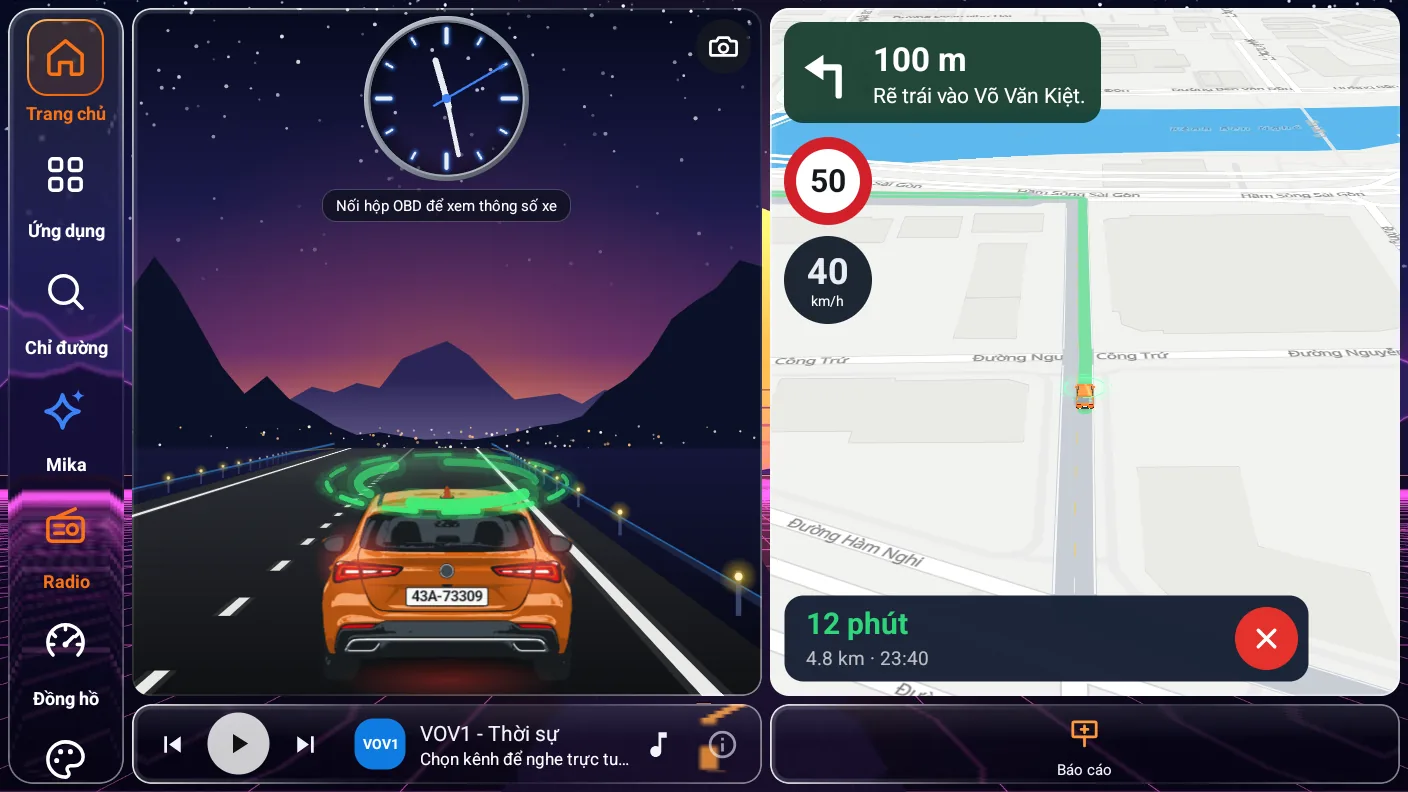
Màn hình chính cho xe: bản đồ, tốc độ, biển giới hạn, đồng hồ, nhạc và camera hành trình trên một màn hình. Cài từ Google Play để tự cập nhật, hoặc tải file APK cài trực tiếp.

Android 7.0+Google PlayAPK
Mở Google PlayTải trình cài đặt
Điện thoại Android + Android Auto

MapCar cho Android

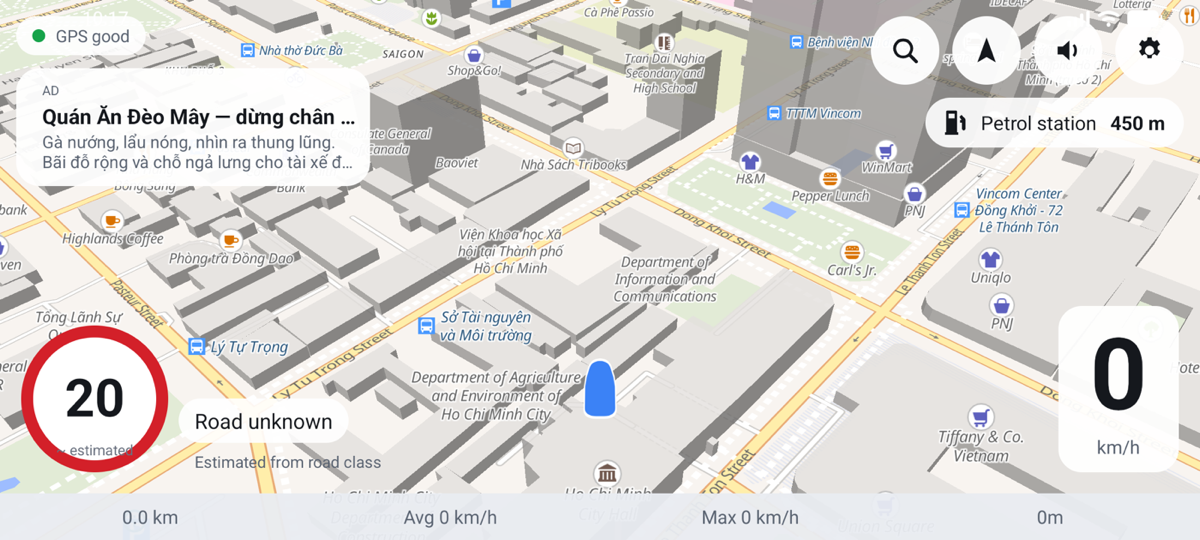
Dẫn đường và cảnh báo tốc độ trên điện thoại, hiển thị lên màn hình xe qua Android Auto.

Android 7.0+Google Play
Sắp có
iPhone + CarPlay

MapCar cho iPhone

Dẫn đường và cảnh báo tốc độ trên iPhone, hiển thị lên màn hình xe qua CarPlay.

iOS 15.8+App Store
Mở App Store

Cài bằng file APK

Tải Trình cài đặt MapCar (nửa MB). Mở lên, nó đọc cấu hình thật của đầu xe — kể cả máy ghi sai phiên bản Android — rồi tải và cài đúng bản MapCar Launcher hoặc MapCar cho đầu xe.

Xem từng bước cài

Tải về báo “định dạng không hỗ trợ”, “lỗi phân tích cú pháp” hoặc không cài được?

Làm lần lượt 4 bước dưới đây. Mỗi máy chỉ cần cho phép một lần.

  1. Tải bằng Chrome. Nếu Chrome hỏi “có thể gây hại”, chạm Vẫn tải xuống. Trình duyệt có sẵn của nhiều head unit không mở được APK.

  2. Mở app Quản lý tệp (Tệp / File Manager) → thư mục Download → chạm file .apk. Thấy đuôi .bin hay .zip thì đổi tên lại thành .apk.

  3. Máy báo không được phép cài → chạm Cài đặt, bật Cho phép từ nguồn này, rồi bấm quay lại. Android 7 trở xuống: Cài đặt → Bảo mật → bật Không rõ nguồn gốc.

  4. Chạm Cài đặt, mở Trình cài đặt MapCar → chạm Tải và cài đặt ở app cần dùng; nó tự tải đúng bản và cài tiếp. Xong bấm nút Home → chọn MapCar Launcher → Luôn luôn.

Vẫn chưa được?

  • Đang mở link trong Zalo, Facebook? Chạm ⋮ → Mở bằng trình duyệt rồi mới tải. Trình duyệt bên trong các app này hay đổi tên hoặc chặn file APK.

  • Chép qua USB. Tải APK trên máy tính hoặc điện thoại, chép vào USB, cắm vào head unit → Quản lý tệp → USB → chạm file .apk.

  • Báo “Lỗi phân tích cú pháp”? Có thể máy thật chạy Android 6 trở xuống — nhiều đầu xe ghi “Android 10/12” trong Cài đặt nhưng không phải. Cài app CPU-Z, xem API Level: 23 (Android 6) thì dùng Trình cài đặt MapCar, nó tự chọn bản cho Android 6; dưới 23 thì máy không chạy được MapCar.

  • Hoặc không đủ bộ nhớ trống. Cần trống ít nhất 1 GB, vào Cài đặt → Bộ nhớ xoá bớt video, ảnh, file APK cũ. Chép file .apk vào bộ nhớ trong (Download) rồi mới cài, đừng cài thẳng từ USB.

Trình cài đặt chỉ khoảng 0,5 MB (app nó tải tiếp khoảng 100–170 MB). Nếu file tải về chỉ vài KB là bị hỏng giữa chừng, hãy tải lại khi mạng ổn định.

Dữ liệu bản đồ, dẫn đường và giới hạn tốc độ hiện chỉ có cho Việt Nam.Xem hướng dẫn cài đặt

Hướng dẫn cài

Cài Trình cài đặt MapCar trong 5 bước

Ảnh chụp thật trên một máy Android 10. Trên đầu xe, chữ và màu có thể khác đôi chút nhưng các bước giống nhau.

  1. 01Mở file vừa tải → Cài đặt
  2. 02Google Play Protect hỏi quét ứng dụng — đây là bình thường
  3. 03Mở Trình cài đặt → Tải và cài đặt
  4. 04Xác nhận cài MapCar Launcher
  5. 05Đặt MapCar Launcher làm màn hình chính
01

Mở file vừa tải → Cài đặt

Tải xong, chạm thông báo tải xuống hoặc mở Quản lý tệp → Download → mapcar-installer.apk (khoảng 0,5 MB) rồi chạm Cài đặt. Lần đầu, Android có thể báo không được phép cài từ nguồn này: chạm Cài đặt, bật Cho phép từ nguồn này, rồi quay lại.

02

Google Play Protect hỏi quét ứng dụng — đây là bình thường

App nào không tải từ CH Play cũng có thể gặp hộp thoại này: Play Protect chưa từng thấy Trình cài đặt MapCar nên đề nghị gửi cho Google quét — không phải vì app có hại. Chạm Quét ứng dụng (Scan app) và đợi vài giây để Google kiểm tra xong rồi cài tiếp, hoặc chạm Thêm chi tiết (More details) → Cài đặt mà không quét (Install without scanning). Đừng chọn Không cài đặt ứng dụng. Hộp thoại này có thể hiện thêm một lần khi cài MapCar Launcher ở bước 4 — làm tương tự.

03

Mở Trình cài đặt → Tải và cài đặt

Chạm Mở. Trình cài đặt đọc Android, chip, GPU thật của máy (mục Đầu xe này) và chọn sẵn bản phù hợp — kể cả máy ghi sai phiên bản Android. Chạm Tải và cài đặt ở MapCar Launcher (hoặc MapCar cho đầu xe). Lần đầu, nó mở màn Cho phép từ nguồn này cho chính nó: bật lên rồi quay lại, việc cài tự chạy tiếp.

04

Xác nhận cài MapCar Launcher

Tải xong (khoảng 100–180 MB, có thanh tiến trình và nút Huỷ), Android hỏi có muốn cài ứng dụng này không: chạm Cài đặt, rồi Mở. Trình cài đặt vẫn ở lại máy — lần sau mở lên là thấy ngay có bản mới để Cập nhật.

05

Đặt MapCar Launcher làm màn hình chính

Cho phép vị trí khi được hỏi. Bấm nút Home → chọn MapCar Launcher → Đặt làm mặc định (hoặc Luôn luôn). Tiếp theo nên tải dữ liệu ngoại tuyến khi có Wi-Fi — xem Hướng dẫn sử dụng.

Câu hỏi thường gặp

Một số câu hỏi thường gặp

Máy không có Google Play Services thì có chạy được không?

Vẫn chạy tốt bạn nhé. MapCar không dùng Google Maps: bản đồ do MapCar tự vẽ bằng MapLibre trên dữ liệu OpenStreetMap, nên máy có hay không có Play Services đều thấy cùng một bản đồ. Việc định vị dùng GPS của máy qua LocationManager của Android nên không cần bất kỳ dịch vụ nào của Google.

Nếu muốn quay lại launcher cũ của máy thì làm thế nào?

Bạn vào Cài đặt Android → Ứng dụng → Ứng dụng mặc định → Ứng dụng màn hình chính và chọn lại launcher cũ, hoặc gỡ MapCar Launcher. Launcher cũ của máy vẫn được giữ nguyên, không bị xoá hay thay đổi gì.

Gói PRO là gì và thanh toán như thế nào?

Bản đồ, dẫn đường, cảnh báo và cả ba giao diện đều miễn phí. Tính năng đọc số liệu từ hộp OBD-II được dùng thử 30 ngày; sau đó bạn có thể mở khoá gói PRO ngay trong launcher bằng cách quét mã QR để chuyển khoản — gói sẽ tự mở khoá khi thanh toán thành công — hoặc nhập mã kích hoạt.

Có tốn dữ liệu 4G không?

Có một ít, dùng để tải bản đồ cho đoạn đường mới, tìm địa điểm và tính đường. Sau khi bạn tải gói ngoại tuyến thì gần như không tốn dữ liệu nữa, vì bản đồ, tìm kiếm và dẫn đường đều đã có sẵn trên máy.

Launcher có gửi vị trí của tôi đi đâu không?

Hành trình của bạn luôn được giữ trên máy. Vị trí chỉ được gửi đi khi bạn báo một biển hay sự cố cho bản đồ cộng đồng, khi tìm địa điểm hoặc tính đường, và khi tải bản đồ cho vùng đang xem. Launcher không yêu cầu tài khoản và không thu thập thông tin nào giúp nhận diện bạn. Bạn có thể xem chi tiết tại trang Quyền riêng tư.