 Tiếng Việt
 English
 日本語
Android 車載機
MapCar Launcher
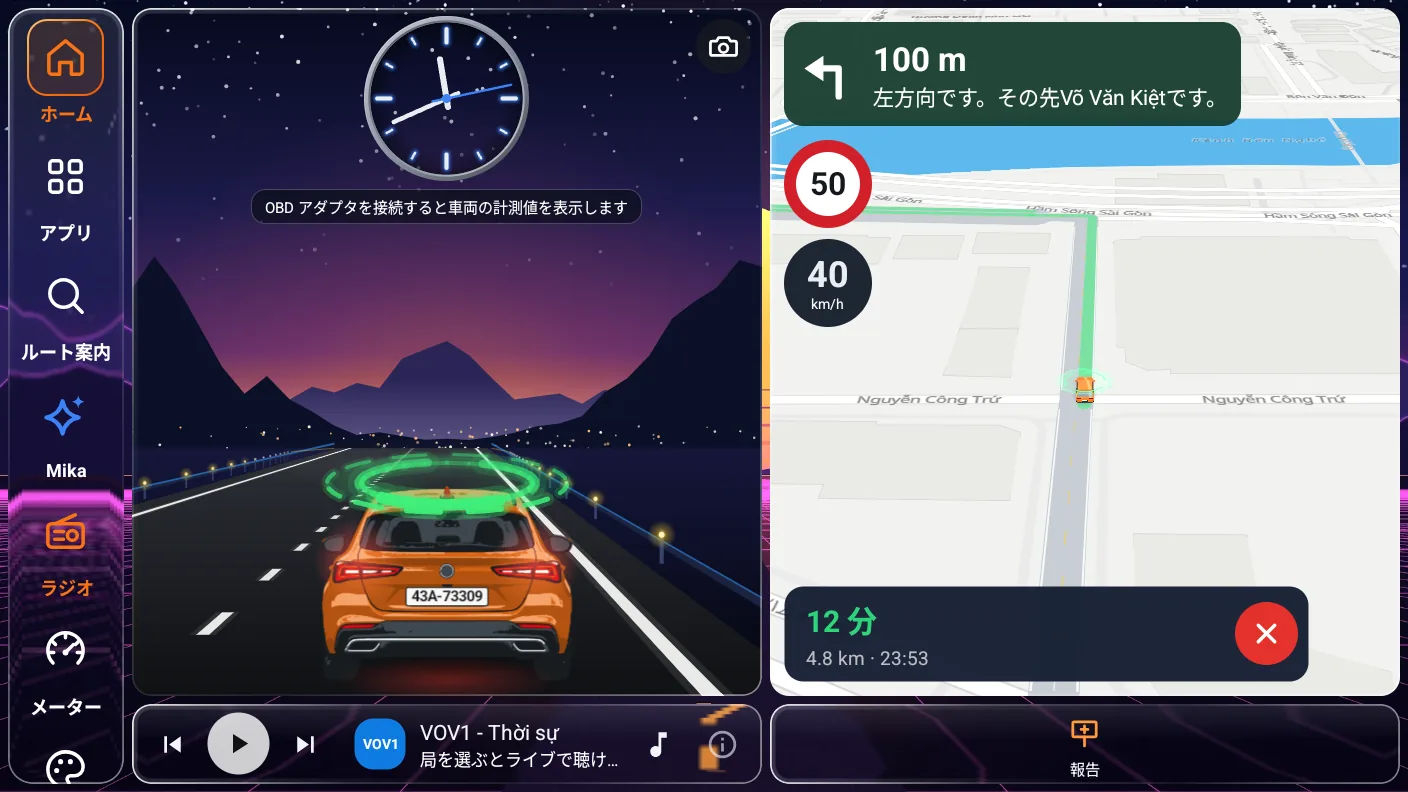
車のためのホーム画面。地図、速度、制限速度標識、時計、音楽、ドライブレコーダーをひとつの画面に。Google Play からインストールすると自動更新されます。APK を直接インストールすることもできます。
Android 7.0 以上Google PlayAPK
Google Play を開くインストーラを入手お使いの端末に合ったアプリをお選びください。どのアプリも無料でダウンロードでき、安全機能はいつでも無料です。
車のためのホーム画面。地図、速度、制限速度標識、時計、音楽、ドライブレコーダーをひとつの画面に。Google Play からインストールすると自動更新されます。APK を直接インストールすることもできます。
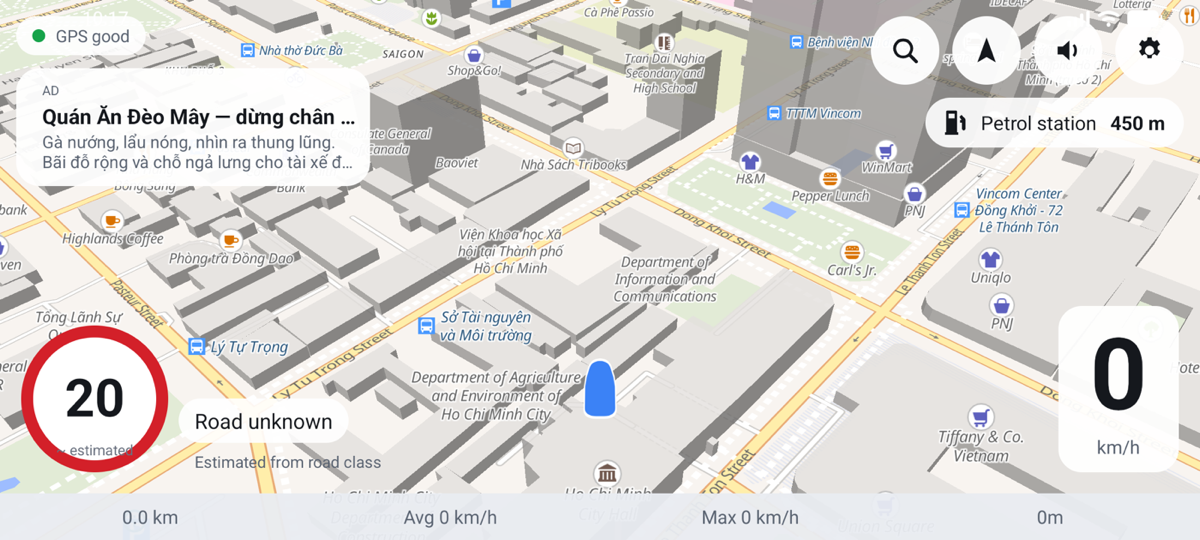
スマートフォンでナビと速度警告。Android Auto で車の画面に表示します。
iPhone でナビと速度警告。CarPlay で車の画面に表示します。
MapCar インストーラ(約 0.5 MB)をダウンロードしてください。開くと車載機の実際の構成を読み取り(Android の表示が誤っている機種でも)、合う MapCar Launcher または車載機向け MapCar をダウンロードしてインストールします。
次の 4 ステップを順番に。許可は 1 台につき 1 回だけで済みます。
Chrome でダウンロード。「害を及ぼす可能性」と出たら ダウンロードを続行 をタップ。多くの車載機の標準ブラウザは APK を開けません。
ファイルマネージャーを開く(ファイル/File Manager)→ Download フォルダ → .apk をタップ。.bin や .zip になっていたら .apk に名前を戻します。
インストールが許可されていません と出たら 設定 → この提供元のアプリを許可 をオンにして戻ります。Android 7 以前は 設定 → セキュリティ → 提供元不明のアプリ をオン。
インストール をタップし、MapCar インストーラ を開いて使うアプリの ダウンロードしてインストール をタップ。合う版を自動でダウンロードしてインストールします。終わったら ホーム → MapCar Launcher → 常時。
それでも駄目なら
Zalo や Facebook の中でリンクを開いた場合、先に ⋮ → ブラウザで開く。アプリ内ブラウザは APK の名前を変えたりブロックしたりします。
USB メモリで。パソコンやスマホで APK をダウンロードして USB にコピーし、車載機に挿して ファイルマネージャー → USB → .apk をタップ。
「パッケージの解析中に問題が発生しました」と出る場合 実際は Android 6 以前かもしれません。設定に「Android 10/12」と表示されても違う車載機が多くあります。CPU-Z で API Level を確認し、23(Android 6)ならMapCar インストーラが Android 6 向けの版を自動で選びます。23 未満なら MapCar は動作しません。
または空き容量不足。1 GB 以上空けてください。設定 → ストレージで古い動画・写真・APK を削除し、.apk を内部ストレージ(Download)にコピーしてからインストールします。USB から直接インストールしないでください。
インストーラは約 0.5 MB です(その後ダウンロードするアプリは約 100〜170 MB)。数 KB しかない場合は途中で失敗しています。安定した回線で再ダウンロードしてください。
地図データ、ナビ、制限速度は現在ベトナム国内のみ対応しています。インストール手順を見る
インストール手順
Android 10 端末の実際の画面です。車載機では色や文言が少し違うことがありますが、手順は同じです。
ダウンロードが終わったら通知をタップするか、ファイル → Download → mapcar-installer.apk(約 0.5 MB)を開いて インストール をタップ。初回は この提供元からのインストールは許可されていません と出ることがあります。設定 → この提供元のアプリを許可 をオンにして戻ります。
Google Play 以外から入れるアプリでは表示されることがあります。Play プロテクトが MapCar インストーラをまだ見たことがないため、Google でのスキャンを提案しているだけで、有害と判定されたわけではありません。アプリをスキャン(Scan app)をタップして数秒待つか、詳細(More details)→ スキャンせずにインストール(Install without scanning)。インストールしないは選ばないでください。ステップ 4 で MapCar Launcher を入れるときにもう一度出ることがあります。同じように進めてください。
開く をタップ。インストーラは実際の Android・チップ・GPU(この車載機)を読み取り、合う版を選びます。Android の表示が誤っている機種でも大丈夫です。MapCar Launcher(または車載機向け MapCar)の ダウンロードしてインストール をタップ。初回は自分用の この提供元のアプリを許可 画面が開くので、オンにして戻るとインストールが自動で続きます。
ダウンロード(約 100〜180 MB、進行バーとキャンセルあり)が終わると、インストールするか確認されます。インストール → 開く。インストーラは残るので、後で開けばアップデートがあるかすぐ分かります。
聞かれたら位置情報を許可。ホームボタン → MapCar Launcher → デフォルトに設定(または常時)。続いて Wi-Fi でオフラインデータをダウンロードしておきましょう。使い方ガイドをご覧ください。
よくある質問
はい、動作します。MapCar は Google マップを使用していません。地図は OpenStreetMap のデータをもとに MapCar が MapLibre で描画しているため、開発者サービスの有無にかかわらず同じ地図が表示されます。測位には Android の LocationManager を通じて車載機の GPS を使うため、Google のサービスは必要ありません。
Android の設定 → アプリ → デフォルトのアプリ → ホームアプリ で元のランチャーを選ぶか、MapCar Launcher をアンインストールしてください。元のランチャーが削除・変更されることはありません。
地図、ナビ、警告、3 つのテーマはすべて無料です。OBD-II アダプタからの読み取りは 30 日間お試しいただけます。その後は、ランチャー内の QR コードによる銀行振込(着金が確認されると自動で有効化されます)またはアクティベーションコードで、PRO を有効化できます。
まだ読み込んでいない道路の地図、地点検索、ルート計算に使用します。オフラインパックを入れておけば、地図・検索・経路計算をすべて端末内で行うため、通信はほとんど発生しません。
走行履歴が端末の外に送られることはありません。位置情報が送信されるのは、コミュニティ地図に標識や事故を報告したとき、地点検索やルート計算のとき、表示中の地域の地図を読み込むときだけです。アカウントは不要で、個人を特定できる情報も扱いません。詳しくはプライバシーページをご覧ください。